

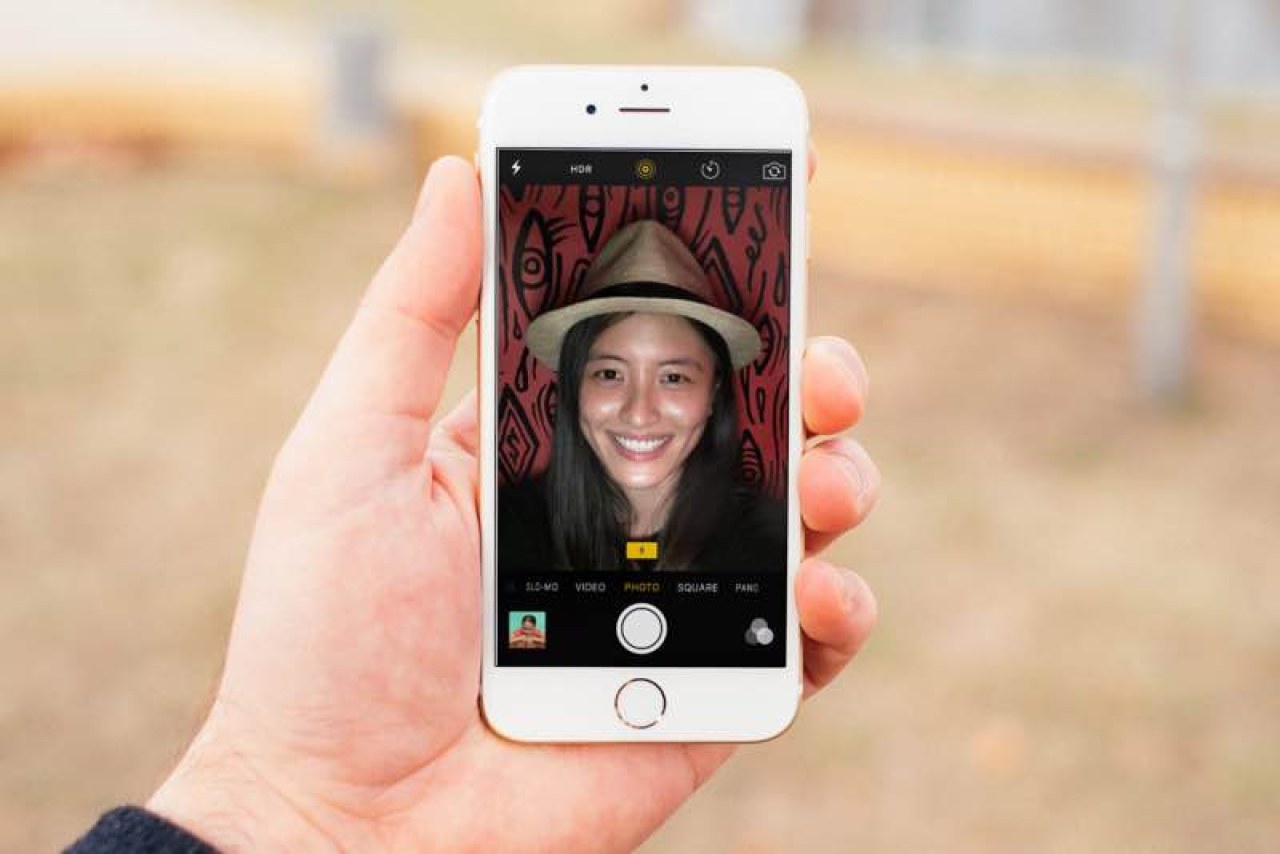
📌 2026 - 2027 Hızlı Çözüm Özeti (iOS 18 / iOS 19 & Tüm iPhone Modelleri):
- Fotoğraf Sağ-Sol (Ayna Gibi) Ters Çekiyorsa: Ayarlar > Kamera menüsüne girin ve Kompozisyon altındaki "Ön Kamerayı Yansıt" (Mirror Front Camera) seçeneğini Açık (Yeşil) konuma getirin. Ekstra uygulama indirmenize gerek yoktur.
- Fotoğraf Baş Aşağı (Dikey Ters) veya Yan Çekiyorsa: Ekranın sağ üst köşesinden aşağı kaydırarak Denetim Merkezi'ni açın, Dikey Yön Kilidi'ni kapatın ve fotoğraf çekmeden önce kamera ekranındaki
1xsimgesinin tutuş yönünüze göre dönmesini bekleyin. - Önceden Ters Çekilmiş Fotoğrafları Düzeltmek İçin: Fotoğraflar > Düzenle > Kırp (Döndür) menüsünden sol üstteki Yatay Yansıt (Üçgen İkonu) veya 90° Döndür butonuna dokunun.
iPhone ön kamera ters çekiyor çözümü arayan kullanıcılar genellikle iki farklı durumla karşılaşır: Birincisi, selfie (özçekim) çekerken ekranda gördüğünüz görüntünün fotoğraf galerisine kaydedildiğinde sağ-sol yönünde (ayna görüntüsü mantığıyla) ters dönmesidir. İkincisi ise jiroskop veya ekran döndürme kilidi nedeniyle fotoğrafın baş aşağı (dikey ters) ya da yan kaydedilmesidir.
Bu kapsamlı rehberde; iPhone 11, 12, 13, 14, 15, 16 ve yeni nesil iPhone modellerinin tamamında (iOS 14'ten güncel iOS 18 / 19 sürümlerine kadar) iPhone ön kamera ters çekme sorununu hiçbir ek programa ihtiyaç duymadan 5 saniyede nasıl çözeceğinizi adım adım anlatıyoruz.
2026 - 2027 iPhone Ön Kamera Ters Çekiyor Sorunu ve Çözüm Tablosu
| Karşılaşılan Sorun Türü | Temel Nedeni | Kesin Çözüm Yolu (programsız) |
|---|---|---|
| Selfie Sağ-Sol Ters Çıkıyor (Yüzüm / Yazılar Dönüyor) | Ön Kamerayı Yansıt (Ayna Modu) ayarının kapalı olması | Ayarlar > Kamera > Ön Kamerayı Yansıt seçeneğini Açık yapın |
| Fotoğraf Baş Aşağı (Dikey Ters) veya Yan Kaydediliyor | Ekran Döndürme Kilidi veya Jiroskop (Eğim) algılama gecikmesi | Denetim Merkezi'nden Yön Kilidini kapatın; çekilmiş resmi Düzenle > Kırp > Döndür ile düzeltin |
| Önceden Çekilen Selfie'ler Ters Duruyor | Ayar açılmadan önce çekilmiş olması | Fotoğraflar > Düzenle > Kırp > Sol Üst Yansıt ikonuna dokunun |
| Eski iPhone Modelleri (iPhone 6 / 5s - iOS 12) | iOS 14 öncesi sürümlerde yerleşik ayna ayarı bulunmaması | Ücretsiz Photo Flipper veya Adobe Lightroom Mobile kullanın |
1. iPhone Ön Kamerayı Yansıt (Ayna Modu) Açma / Kapatma (Kesin Çözüm)

İyi bir selfie çekmek için açınızı ayarlayıp deklanşör düğmesine dokunduğunuzda, fotoğrafın vizörde gördüğünüzden farklı olarak sağ-sol yönünde ters çevrildiğini fark edebilirsiniz. Bunun nedeni iPhone'un varsayılan olarak "karşıdan bakan bir kişinin sizi gördüğü gerçek açıyı" kaydetmesidir.
Ancak vizörde (ekranda) gördüğünüz ayna görüntüsünün birebir aynı şekilde kaydedilmesini istiyorsanız şu adımları uygulayın:
- iPhone ana ekranınızdan Ayarlar uygulamasına girin.
- Aşağı kaydırarak Kamera sekmesine dokunun.
- Kompozisyon başlığı altında yer alan Ön Kamerayı Yansıt (eski iOS sürümlerinde Ön Fotoğrafları Yansıt) anahtarını Açık (Yeşil) konuma getirin.

Bu ayarı aktif ettiğiniz andan itibaren hem ön kamerayla çektiğiniz fotoğraflar hem de videolar ekranda gördüğünüz açıyla birebir aynı kaydedilecektir. Konuyla ilgili alternatif detaylar için iPhone ön kamera ters çevirme sorunu rehberimize de göz atabilirsiniz.

2. iPhone Ön Kamera Neden Ters Çekiyor? (Ayna Görüntüsü Mantığı)

İnsan yüzü tamamen simetrik değildir ve hepimiz kendimizi her gün aynada görmeye alışkınızdır. Ön kamerayı açtığınızda telefonunuz size sanal bir ayna sunar; sağ elinizi kaldırdığınızda ekranda sağ taraf hareket eder. Ancak "Ön Kamerayı Yansıt" ayarı kapalıysa, telefon fotoğrafı çekerken görüntüyü gerçek dünyadaki haline (karşınızdaki insanın sizi gördüğü açıya) çevirir. Beynimiz aynadaki yansımamıza alışkın olduğu için gerçek açı bize "ters ve garip" gelir.

Önemli İpucu (Arka Plandaki Yazılar): Eğer "Ön Kamerayı Yansıt" özelliğini açarsanız yüzünüz tam ekranda gördüğünüz gibi çıkar ancak tişörtünüzün üzerindeki veya arkanızdaki tabelalardaki yazılar ayna etkisiyle ters okunur. Yazıların düz okunmasını istediğiniz çekimlerde bu ayarı geçici olarak kapatabilirsiniz.
3. Önceden Ters Çekilmiş Fotoğrafları Programsız Düzeltme
Ayarlarınızı değiştirmeden önce çektiğiniz selfie fotoğraflarını veya baş aşağı kaydedilmiş kareleri düzeltmek için App Store'dan uygulama indirmenize gerek yoktur. iOS'un yerleşik Fotoğraflar uygulaması ile 3 saniyede düzeltebilirsiniz:
- Fotoğraflar uygulamasını açın ve ters duran özçekiminize dokunun.
- Sağ üst veya alt köşedeki Düzenle butonuna basın.
- Alt menüden Kırp ve Döndür simgesini seçin.
- Ekranın sol üst köşesinde yer alan Yatay Yansıt (karşılıklı iki üçgen) simgesine dokunun ve Bitti'ye basın.

4. Fotoğraf veya Video Baş Aşağı (Dikey Ters) Çekiyorsa Ne Yapılmalı?
Bazı kullanıcılar "ön kamera ters çekiyor" derken sağ-sol yansımasını değil, fotoğrafın baş aşağı (180 derece ters) veya 90 derece yan kaydedilmesini kastetmektedir. Bu durumun sebepleri ve çözümleri şunlardır:
- Ekran Döndürme Kilidini Kontrol Edin: Denetim Merkezi'nde Dikey Yön Kilidi açıkken telefonu yatay veya eğimli tutarak fotoğraf çekerseniz iOS yön sensörünü kilitleyebilir. Çekim öncesi yön kilidini kapatın.
- Masaya Paralel (Yukarıdan Aşağı) Çekimler: Telefonu yere veya masaya tam paralel tuttuğunuzda iPhone'un ivmeölçer (jiroskop) sensörü hangi tarafın üst olduğunu şaşırabilir. Deklanşöre basmadan önce telefonu hafifçe kendinize doğru eğip kamera arayüzündeki
1xyazısının düz durduğundan emin olun. - Kamera Uygulamasını Yeniden Başlatın: Nadiren kamera sensörü yön bilgisinde takılı kalabilir. Kamera uygulamasını yukarı kaydırarak tamamen kapatıp tekrar açın.
Eski iOS Sürümleri (iOS 12 ve Öncesi) İçin Alternatif Uygulamalar
Eğer iOS 14 güncellemesini almayan çok eski bir iPhone modeli (örneğin iPhone 6 veya iPhone 5s) kullanıyorsanız, yerleşik kamera ayarlarında "Ön Kamerayı Yansıt" seçeneği bulunmaz. Bu cihazlarda aşağıdaki ücretsiz uygulamaları kullanabilirsiniz:
Photo Flipper - Selfie Mirror

Eski iOS sürümlerinde galerinizdeki fotoğrafları tek dokunuşla yatay veya dikey olarak ters çevirmenizi sağlayan ücretsiz ve pratik bir araçtır.
QuickFlip

QuickFlip uygulaması ile de eski iPhone modellerinde çekmiş olduğunuz özçekimleri (selfie) kalite kaybı olmadan hızlıca yansıtabilirsiniz. Mobil fotoğrafçılıkta daha gelişmiş araçlar arıyorsanız en iyi kamera uygulamaları listemize de göz atabilirsiniz.
iPhone Ön Kamera Ters Çekiyor Sorunu Hakkında Sıkça Sorulan Sorular (SSS)
iPhone 11, 12, 13, 14, 15 ve 16 kamera ters çevirme kapatma işlemi nasıl yapılır?
Tüm güncel iPhone modellerinde Ayarlar > Kamera > Ön Kamerayı Yansıt yolunu izleyerek ilgili özelliği aktif edebilir ve kameranın görüntüyü ters çevirmesini kalıcı olarak engelleyebilirsiniz.
iPhone 6 ön kamera ters çevirme kapatma nasıl yapılır?
iPhone 6 en son iOS 12.5.7 güncellemesini aldığı ve "Ön Kamerayı Yansıt" özelliği iOS 14 ile eklendiği için iPhone 6'da doğrudan sistem ayarlarından kapatılamaz. Bunun yerine çekimi Instagram/Snapchat kamerasıyla yapabilir veya çektikten sonra Fotoğraflar/Photo Flipper üzerinden yansıtabilirsiniz.
iPhone video ters (baş aşağı) çekiyor sorunu nasıl çözülür?
Video kaydına başlarken telefonu tuttuğunuz ilk açı tüm videonun yönünü belirler. Kayıt tuşuna basmadan önce telefonu düz tutun, Denetim Merkezi'nden ekran döndürme kilidini kapatın. Baş aşağı kaydedilmiş bir videoyu ise Fotoğraflar > Düzenle > Döndür aracından iki kez döndürerek saniyeler içinde düzeltebilirsiniz.
iPhone 7, iPhone 8 ve iPhone SE kamera ters çevirme kapatma işlemi nasıl yapılır?
iPhone 7, iPhone 8 ve iPhone SE (2. ve 3. nesil) cihazlar iOS 14 ve üzeri güncellemeleri aldığı için Ayarlar > Kamera > Ön Fotoğrafları Yansıt (Ön Kamerayı Yansıt) yolunu izleyerek özelliği doğrudan açabilirsiniz. Yalnızca iPhone 6s, iPhone 7 ve iPhone 8 modellerinde video yansıtma donanımsal olarak sınırlandırılmış olup fotoğraf yansıtma sorunsuz çalışmaktadır; iPhone XS ve sonraki tüm modellerde ise hem fotoğraf hem video ön kamera yansıtma tam desteklenmektedir.
Instagram, WhatsApp ve TikTok'ta ön kamera neden farklı çekiyor?
iOS sistem ayarlarından "Ön Kamerayı Yansıt" özelliğini açmış olsanız bile Instagram Hikayeler, TikTok ve Snapchat gibi sosyal medya uygulamaları kendi uygulama içi kamera motorlarını kullanır. Instagram ve TikTok varsayılan olarak ön kamerayı ayna modunda kaydederken, WhatsApp uygulama içi kamerası bazen görüntüyü ters çevirebilir. En yüksek netlik ve doğru açı için çekiminizi iPhone'un kendi Kamera uygulamasıyla yapıp ardından sosyal medyada paylaşmanız önerilir.